

Découvrir Arkendia

Guide complet : choisir son ordinateur étudiant en 2026

PC portable ou MacBook ? Quel budget prévoir ? Découvrez notre guide complet pour choisir l'ordinateur idéal selon votre filière et vos besoins en 2026.

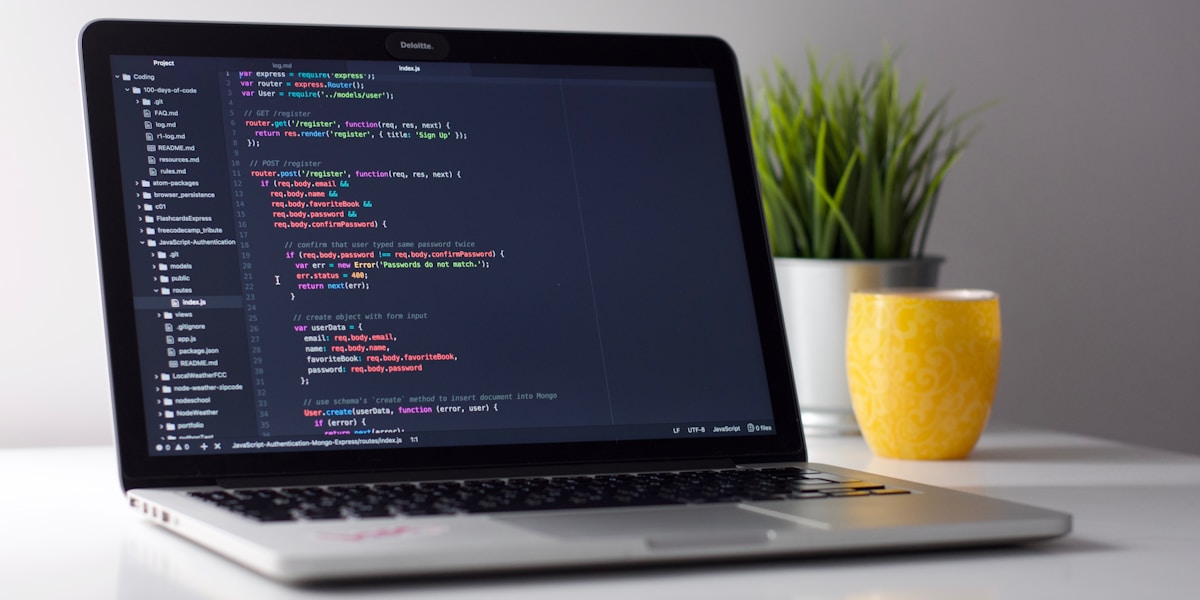
Guide complet pour choisir son ordinateur étudiant en 2026 - PC portable sur un bureau

Comment choisir son ordinateur étudiant en 2026 : le guide ultime

L'entrée dans les études supérieures s'accompagne souvent d'un investissement majeur : l'achat d'un ordinateur portable. Cet outil devient rapidement indispensable pour prendre des notes, rédiger des travaux, participer à des cours en ligne, réaliser des projets ou simplement s'organiser au quotidien.

Mais face à la multitude de modèles, de marques et de configurations disponibles, le choix peut vite devenir un casse-tête. Quel budget prévoir ? PC ou Mac ? Quelle puissance pour quelle filière ? Ce guide complet vous aidera à faire le bon choix en 2026.


1. Définir ses besoins selon sa filière

Le premier critère à considérer est votre domaine d'études. Un étudiant en lettres n'aura pas les mêmes besoins qu'un futur ingénieur ou un étudiant en design graphique.

Filières littéraires, juridiques et commerciales

Pour ces cursus, les besoins sont relativement simples :

  • Traitement de texte (Word, Google Docs)
  • Tableurs basiques (Excel, Google Sheets)
  • Navigation web et recherche documentaire
  • Visioconférences (Zoom, Teams, Google Meet)
  • Logiciels de présentation (PowerPoint, Keynote)

Configuration recommandée :

  • Processeur : Intel Core i5 / AMD Ryzen 5 / Apple M3
  • RAM : 8 Go minimum
  • Stockage : 256 Go SSD
  • Budget : 500 € - 900 €

Filières scientifiques et ingénierie

Ces cursus demandent souvent des logiciels plus exigeants :

  • MATLAB, Python, R pour le calcul scientifique
  • Logiciels de CAO (AutoCAD, SolidWorks, CATIA)
  • Simulation et modélisation 3D
  • Programmation et compilation de code
  • Machines virtuelles pour les cours d'informatique

Configuration recommandée :

  • Processeur : Intel Core i7 / AMD Ryzen 7 / Apple M3 Pro
  • RAM : 16 Go minimum (32 Go idéal)
  • Stockage : 512 Go SSD minimum
  • Carte graphique dédiée recommandée (NVIDIA RTX série 40)
  • Budget : 1 000 € - 1 800 €

Filières créatives : design, architecture, audiovisuel

Les métiers créatifs sont les plus exigeants en ressources :

  • Suite Adobe (Photoshop, Illustrator, Premiere Pro, After Effects)
  • Logiciels 3D (Blender, Cinema 4D, SketchUp)
  • Montage vidéo 4K/8K
  • Rendu architectural (Lumion, V-Ray)
  • DAW pour la musique (Logic Pro, Ableton)

Configuration recommandée :

  • Processeur : Intel Core i9 / AMD Ryzen 9 / Apple M3 Pro ou M3 Max
  • RAM : 32 Go minimum
  • Stockage : 1 To SSD minimum
  • Carte graphique dédiée puissante (NVIDIA RTX 4070 ou supérieur)
  • Écran haute résolution avec bonne colorimétrie
  • Budget : 1 500 € - 3 000 €

2. PC Windows ou MacBook : le grand débat

C'est LA question que se posent tous les étudiants. Voici une analyse objective des deux écosystèmes en 2026.

Les avantages du MacBook

  • Autonomie exceptionnelle : les puces Apple Silicon (M3, M3 Pro, M3 Max) offrent jusqu'à 18-22 heures d'autonomie
  • Performance/watt imbattable : puissance élevée sans ventilateur bruyant
  • Qualité de construction : matériaux premium, trackpad de référence
  • Écran Retina : excellente qualité d'affichage
  • Écosystème Apple : intégration parfaite avec iPhone et iPad
  • macOS stable : peu de virus, mises à jour gratuites pendant des années
  • Valeur de revente : les Mac gardent bien leur valeur

Les inconvénients du MacBook

  • Prix élevé : entrée de gamme à 1 199 € (MacBook Air M3)
  • Compatibilité logicielle : certains logiciels spécifiques (notamment CAO industrielle) ne sont pas disponibles ou optimisés
  • Gaming limité : peu de jeux compatibles nativement
  • Évolutivité nulle : impossible d'upgrader RAM ou stockage après achat
  • Ports limités : adaptateurs souvent nécessaires

Les avantages du PC Windows

  • Choix immense : des centaines de modèles à tous les prix
  • Rapport qualité/prix : configurations puissantes accessibles
  • Compatibilité universelle : tous les logiciels professionnels disponibles
  • Gaming : accès à l'intégralité du catalogue PC
  • Évolutivité : RAM et stockage souvent upgradables
  • Connectique variée : ports USB-A, HDMI, lecteur SD souvent présents

Les inconvénients du PC Windows

  • Autonomie variable : souvent inférieure aux MacBooks (sauf modèles ARM)
  • Qualité hétérogène : il faut bien choisir sa marque
  • Bloatware : logiciels préinstallés souvent inutiles
  • Mises à jour Windows : parfois intrusives

Notre verdict

Choisissez un MacBook si : vous êtes en filière créative (sauf CAO industrielle), vous valorisez l'autonomie et la mobilité, vous avez déjà un iPhone, vous n'êtes pas gamer.

Choisissez un PC Windows si : vous êtes en école d'ingénieur avec des logiciels spécifiques, vous avez un budget limité, vous voulez jouer, vous préférez la flexibilité.


3. Les critères techniques essentiels

Le processeur (CPU)

C'est le cerveau de l'ordinateur. En 2026, voici les références :

  • Intel : Core Ultra 5/7/9 (série 2, architecture Lunar Lake/Arrow Lake)
  • AMD : Ryzen 7000/8000 série (Zen 5)
  • Apple : M3, M3 Pro, M3 Max, M4
  • Qualcomm : Snapdragon X Elite/Plus (excellente autonomie sous Windows)

Conseil : évitez les processeurs d'entrée de gamme (Intel Core i3, Celeron, Pentium) qui montreront vite leurs limites.

La mémoire vive (RAM)

La RAM détermine le nombre de tâches simultanées que peut gérer votre ordinateur.

  • 8 Go : minimum absolu, suffisant pour un usage bureautique
  • 16 Go : recommandé pour un usage polyvalent
  • 32 Go : nécessaire pour la création et les logiciels lourds
  • 64 Go : pour les professionnels de la 3D et du montage vidéo

Attention : sur MacBook et de nombreux ultrabooks, la RAM est soudée et non upgradable. Prévoyez large dès l'achat !

Le stockage (SSD)

En 2026, le SSD NVMe est la norme. Oubliez les disques durs mécaniques (HDD) pour votre système principal.

  • 256 Go : juste pour le système et quelques applications (déconseillé)
  • 512 Go : confortable pour la majorité des étudiants
  • 1 To : recommandé si vous travaillez avec des fichiers lourds
  • 2 To : pour les créatifs et la vidéo

Astuce : complétez avec un disque dur externe ou du stockage cloud (Google Drive, OneDrive, iCloud).

L'écran

Vous passerez des heures devant votre écran. Ne négligez pas ce critère !

  • Taille : 13-14 pouces pour la mobilité, 15-16 pouces pour le confort
  • Résolution : Full HD (1920x1080) minimum, QHD ou Retina idéal
  • Dalle : IPS ou OLED pour de bons angles de vision et des couleurs fidèles
  • Luminosité : 300 nits minimum, 400+ pour travailler en extérieur
  • Taux de rafraîchissement : 60 Hz suffisant, 90-120 Hz appréciable

L'autonomie

Un critère crucial pour les étudiants qui passent leur journée sur le campus.

  • Minimum acceptable : 8 heures d'usage réel
  • Bon : 10-12 heures
  • Excellent : 15+ heures (MacBook Air, laptops ARM)

Attention : les autonomies annoncées par les fabricants sont souvent optimistes. Consultez les tests indépendants !

Le poids

Si vous transportez votre ordinateur tous les jours :

  • Ultraportable : moins de 1,3 kg
  • Portable standard : 1,3 - 1,8 kg
  • Portable puissant : 1,8 - 2,5 kg
  • Station de travail : plus de 2,5 kg

4. Notre sélection 2026 par budget

Moins de 600 € : l'essentiel

  • Acer Aspire 3 (Ryzen 5, 8 Go, 512 Go) - ~450 €
  • Lenovo IdeaPad 3 (Core i5, 8 Go, 256 Go) - ~500 €
  • HP 15s (Ryzen 5, 8 Go, 512 Go) - ~550 €
  • ASUS Vivobook 15 (Core i5, 8 Go, 512 Go) - ~580 €

Pour qui ? Étudiants en filières générales avec un usage bureautique.

600 € - 1 000 € : le rapport qualité/prix

  • Lenovo ThinkPad E14 Gen 6 (Ryzen 7, 16 Go, 512 Go) - ~750 €
  • ASUS Zenbook 14 OLED (Core Ultra 5, 16 Go, 512 Go) - ~900 €
  • HP Pavilion Plus 14 (Core Ultra 7, 16 Go, 512 Go) - ~950 €
  • Acer Swift Go 14 (Core Ultra 5, 16 Go, 512 Go, OLED) - ~850 €

Pour qui ? La majorité des étudiants, usage polyvalent et durable.

1 000 € - 1 500 € : performance et qualité

  • MacBook Air M3 (8 Go, 256 Go) - 1 199 € (ou reconditionné ~1 000 €)
  • Lenovo ThinkPad T14s Gen 5 (Core Ultra 7, 32 Go, 512 Go) - ~1 300 €
  • Dell XPS 13 (Core Ultra 7, 16 Go, 512 Go) - ~1 200 €
  • ASUS Zenbook S 14 (Core Ultra 9, 32 Go, 1 To) - ~1 400 €
  • Surface Laptop 6 (Core Ultra 7, 16 Go, 512 Go) - ~1 350 €

Pour qui ? Étudiants exigeants, filières scientifiques ou créatives légères.

Plus de 1 500 € : le haut de gamme

  • MacBook Pro 14 M3 Pro (18 Go, 512 Go) - 2 399 €
  • Dell XPS 15 (Core Ultra 9, RTX 4070, 32 Go, 1 To) - ~2 200 €
  • Lenovo ThinkPad X1 Carbon Gen 12 (Core Ultra 7, 32 Go, 1 To) - ~2 000 €
  • ASUS ProArt Studiobook 16 (Ryzen 9, RTX 4060, 32 Go, 1 To) - ~2 100 €
  • Razer Blade 14 (Ryzen 9, RTX 4070, 16 Go, 1 To) - ~2 500 €

Pour qui ? Étudiants en design, architecture, audiovisuel, développement intensif.


5. Où acheter et comment économiser ?

Les offres étudiantes

  • Apple Education Store : jusqu'à 10% de réduction + AirPods offerts (rentrée)
  • Microsoft Store Education : réductions sur Surface
  • Dell et Lenovo : codes promo étudiants réguliers
  • Amazon Prime Student : offres exclusives

Le reconditionné : une excellente option

Les ordinateurs reconditionnés permettent d'économiser 20 à 40% sur des machines quasi neuves. Privilégiez les vendeurs certifiés :

  • Back Market : large choix, garantie 12-24 mois
  • Apple Refurbished : produits Apple comme neufs avec garantie complète
  • Amazon Renewed : produits vérifiés avec garantie
  • Fnac Seconde Vie

Les périodes de soldes

  • Rentrée (août-septembre) : offres spéciales étudiants
  • Black Friday (novembre) : réductions significatives
  • Soldes d'hiver et d'été
  • French Days (mai et septembre)

6. Les accessoires indispensables

Un bon setup étudiant ne se limite pas à l'ordinateur. Voici les accessoires recommandés :

  • Housse de protection : 15-30 € - indispensable pour le transport quotidien
  • Souris sans fil : 20-60 € - plus confortable que le trackpad pour un usage prolongé
  • Hub USB-C : 30-80 € - pour connecter tous vos périphériques
  • Écran externe : 150-400 € - game changer pour la productivité à la maison
  • Clavier externe : 30-150 € - améliore l'ergonomie avec un écran externe
  • Support ventilé : 20-50 € - meilleur refroidissement et ergonomie
  • Casque audio : 50-300 € - pour les cours en ligne et la concentration
  • Disque dur externe : 50-100 € - pour les sauvegardes

7. Conseils pour faire durer son ordinateur

Un ordinateur bien entretenu peut facilement durer 5-7 ans. Voici nos conseils :

  • Gérez la batterie : évitez de laisser l'ordinateur branché en permanence à 100%
  • Mises à jour : gardez votre système et vos logiciels à jour
  • Antivirus : Windows Defender suffit sous Windows, restez vigilant sur Mac
  • Nettoyage : dépoussiérez régulièrement les ventilateurs
  • Stockage : gardez 10-20% d'espace libre sur votre SSD
  • Sauvegardes : utilisez le cloud ou un disque externe
  • Étui/housse : protégez-le lors des déplacements

Conclusion : notre recommandation finale

En 2026, le choix d'un ordinateur étudiant doit être guidé par trois critères principaux : votre filière d'études, votre budget et votre usage personnel.

Pour la majorité des étudiants, un ultrabook avec 16 Go de RAM, un SSD de 512 Go et un processeur récent (Core Ultra 5/7, Ryzen 7 ou Apple M3) sera parfait pour toute la durée des études.

Notre top 3 universel :

  1. MacBook Air M3 - Le meilleur choix global pour autonomie et fiabilité
  2. Lenovo ThinkPad E14/T14s - Excellent rapport qualité/prix sous Windows
  3. ASUS Zenbook 14 OLED - Superbe écran et performances équilibrées

N'oubliez pas : un bon ordinateur est un investissement qui vous accompagnera pendant plusieurs années. Mieux vaut parfois attendre un peu et investir dans une machine de qualité plutôt que de racheter un nouvel ordinateur au bout de deux ans.

Bonnes études et bon choix !

Équipe SyndicOS

Experts en gestion de copropriété et accompagnement des syndics.