On repousse souvent la sauvegarde à plus tard. Tant que le téléphone s’allume, que l’ordinateur démarre et que les photos apparaissent bien dans l’application, on se dit que tout va bien. Le problème, c’est que la perte de données arrive rarement au bon moment. Un smartphone tombe, un ordinateur refuse de démarrer, un disque externe claque, un dossier est effacé par erreur, un compte cloud est compromis, ou un rançongiciel chiffre ce qui était encore accessible. Et le jour où cela arrive, la question n’est plus « comment ranger mes fichiers ? », mais « qu’est-ce que je peux encore récupérer ? ».
La bonne nouvelle, c’est qu’une stratégie de sauvegarde sérieuse n’est pas réservée aux entreprises ou aux passionnés d’informatique. Pour un foyer, un étudiant, un indépendant ou une petite structure, on peut déjà faire énormément avec une méthode simple : distinguer la synchronisation de la vraie sauvegarde, choisir quelques supports adaptés, automatiser un maximum, et adopter la règle dite 3-2-1. C’est l’un des repères les plus robustes pour protéger ses photos, ses documents, ses appareils et sa tranquillité d’esprit.
Dans ce guide, on va voir concrètement pourquoi sauvegarder, comment appliquer la règle 3-2-1 et sa variante 3-2-1-1-0, quels supports choisir, comment s’organiser sur iPhone, Android, Windows et Mac, comment limiter les dégâts face à un ransomware, et comment tester que vos sauvegardes sont réellement restaurables. L’objectif n’est pas de vous faire peur : c’est de vous aider à mettre en place une routine réaliste, compréhensible et durable.
Pourquoi sauvegarder : panne, vol, erreur, perte, rançongiciel
On associe parfois la sauvegarde à une catastrophe spectaculaire. En pratique, les pertes de données viennent souvent d’incidents beaucoup plus ordinaires. Un SSD interne peut tomber en panne sans prévenir. Un téléphone peut être perdu, volé, cassé ou inutilisable après un choc. Une mise à jour peut mal se passer. Un dossier peut être remplacé par une mauvaise version. Un enfant peut effacer des photos. Un compte de stockage peut être vidé après une erreur de manipulation. Et, bien sûr, un logiciel malveillant peut chiffrer ou détruire ce qu’il arrive à atteindre.
Pour un particulier, les fichiers les plus douloureux à perdre ne sont pas toujours les plus volumineux. Ce sont souvent les photos familiales, les scans de papiers importants, les déclarations, les contrats, les pièces médicales, les souvenirs de voyage, les créations personnelles, les documents administratifs, les mots de passe de secours, ou tout simplement des années de petites archives impossibles à reconstituer. On peut racheter un ordinateur. On ne rachète pas quinze ans de photos d’enfants ou des documents introuvables au moment d’une succession, d’un litige ou d’un déménagement.
Pour un indépendant ou une TPE, la logique est la même avec un niveau de conséquence supérieur : comptabilité, dossiers clients, pièces contractuelles, exports d’outils métier, boîtes mail, devis, factures, scans, modèles, photos de chantier, projets graphiques, et parfois même la configuration des postes de travail. La perte n’est alors pas seulement émotionnelle : elle peut entraîner arrêt d’activité, retards, coûts de remise en état et problèmes juridiques.
Une sauvegarde n’est pas là pour faire joli dans un menu de réglages. Elle est là pour vous permettre de restaurer vite et proprement ce que vous ne pouvez pas vous permettre de perdre.
Le risque n’est pas seulement « technique »
Quand on parle de sauvegarde, on pense souvent au matériel. Or le risque est aussi humain et organisationnel. Un service cloud peut très bien fonctionner et pourtant refléter instantanément une suppression faite par erreur. Un dossier partagé peut répliquer un fichier corrompu. Un disque branché en permanence peut être touché en même temps que l’ordinateur principal. Un bon plan de sauvegarde traite donc plusieurs scénarios à la fois : panne, erreur, vol, incendie, compromission de compte, et attaque par rançongiciel.
Si vous voulez renforcer la sécurité de vos comptes avant même de parler stockage, vous pouvez aussi consulter nos guides sur les passkeys et la double authentification, sur les mots de passe et gestionnaires, ainsi que sur le phishing par email ou SMS. Beaucoup de pertes de données commencent par un accès frauduleux à un compte, pas par un disque cassé.
Synchronisation et sauvegarde : ce n’est pas la même chose
C’est le malentendu le plus fréquent. Voir ses fichiers sur plusieurs appareils ne signifie pas qu’ils sont correctement sauvegardés. La synchronisation sert d’abord à garder la même version d’un contenu sur plusieurs terminaux ou dans le cloud. La sauvegarde, elle, sert à restaurer un état antérieur, après une perte, une erreur ou un incident.
La nuance paraît théorique, mais elle change tout. Quand un service synchronise un dossier, il peut aussi synchroniser une suppression, une corruption ou un chiffrement malveillant. Selon le service et les options activées, il peut exister une corbeille, un historique de versions ou un délai de récupération. C’est utile, parfois suffisant pour un incident simple, mais cela ne remplace pas une stratégie de sauvegarde pensée pour la restauration.
| Point de comparaison | Synchronisation | Sauvegarde |
|---|---|---|
| But principal | Avoir les mêmes fichiers partout | Pouvoir restaurer après perte, erreur ou attaque |
| Suppression d’un fichier | Peut se répercuter sur tous les appareils | Le fichier peut rester présent dans une copie séparée |
| Versions antérieures | Parfois, selon le service et la durée de rétention | Oui, si la stratégie conserve plusieurs versions |
| Protection contre le ransomware | Limitée si le contenu chiffré se réplique | Bien meilleure si une copie est isolée ou immuable |
| Dépendance à un compte cloud | Forte | Variable : locale, distante ou mixte |
Apple l’explique clairement pour Photos iCloud : si vous activez Photos iCloud, vos photos et vidéos sont synchronisées dans iCloud, et elles ne sont plus incluses dans la sauvegarde iCloud quotidienne de l’appareil. De plus, les modifications et suppressions se répercutent sur tous les appareils. Même logique côté Google Photos : c’est très pratique pour retrouver ses images partout, mais une suppression dans l’écosystème synchronisé n’a rien à voir avec une copie indépendante conservée à part.
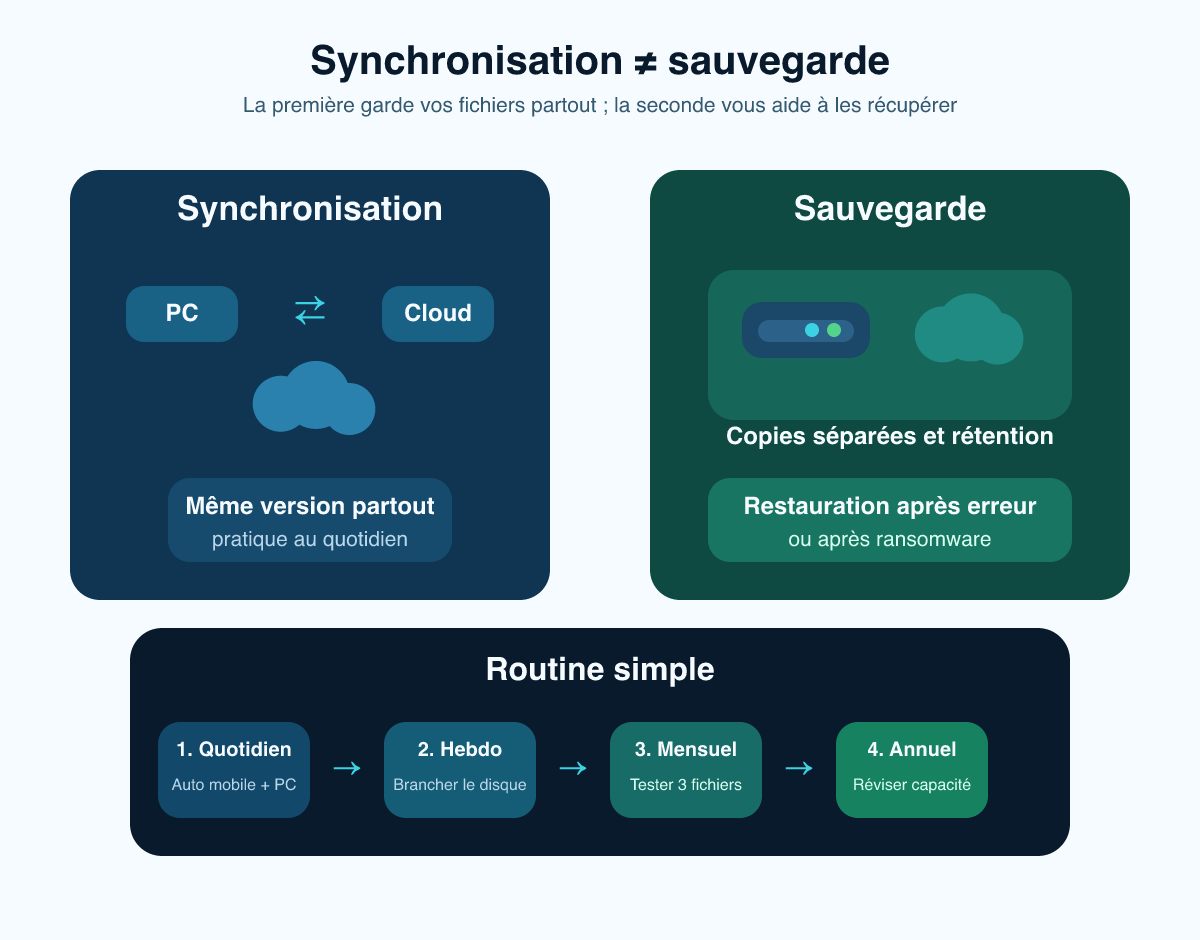
En pratique, le bon raisonnement est souvent le suivant : la synchronisation améliore le confort d’usage, la sauvegarde protège contre la perte. Les deux se complètent très bien. Si vous hésitez entre stockage en ligne et stockage local pour vos usages courants, nos comparatifs sur le stockage photo dans le cloud et sur cloud vs serveur local peuvent aussi vous aider à choisir le bon équilibre.
La règle 3-2-1 : la base la plus saine pour un particulier comme pour une petite structure
La règle 3-2-1 sert de pense-bête. Elle ne dicte pas un produit précis, mais un niveau minimal de résilience.
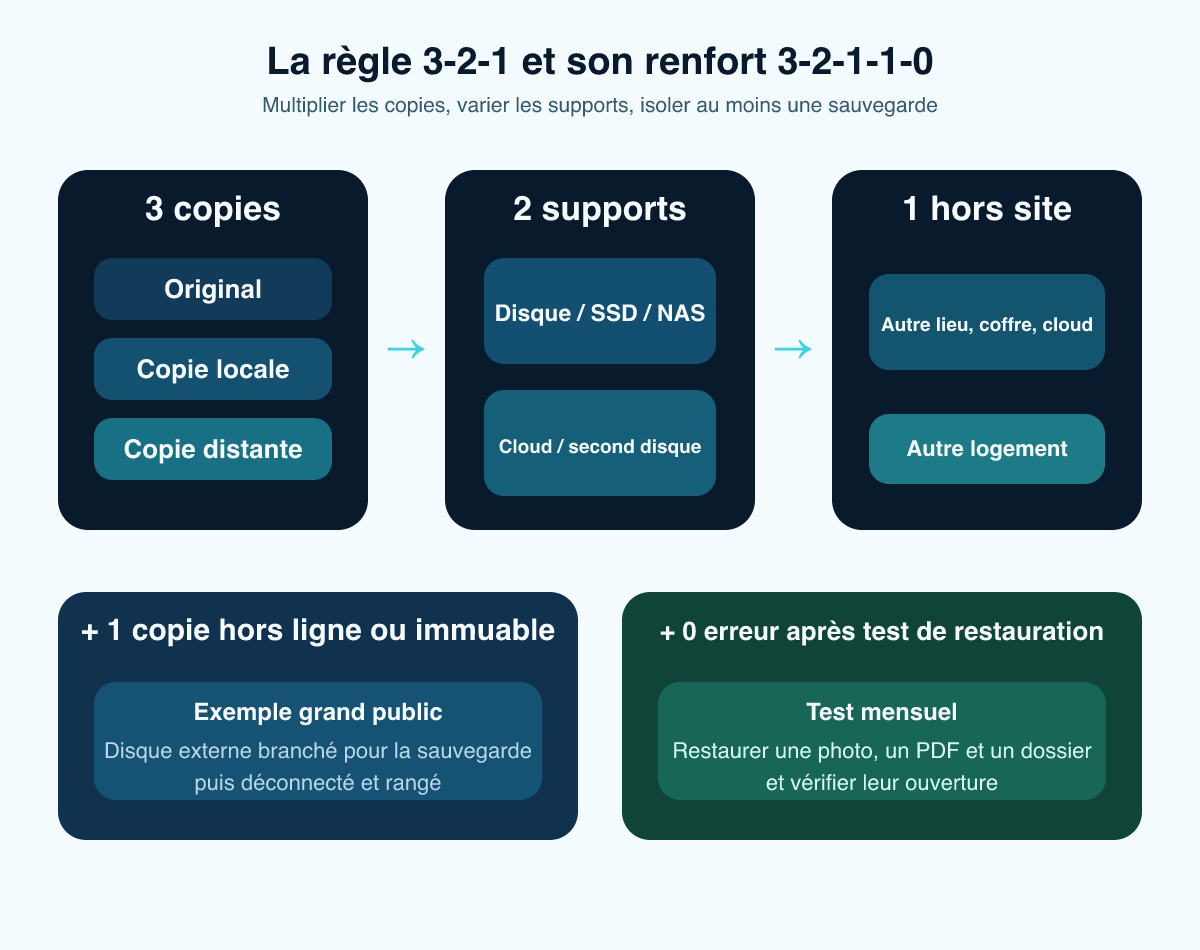
- 3 copies : l’original + au moins deux copies de sauvegarde.
- 2 supports différents : par exemple ordinateur + disque externe, ou NAS + cloud, ou SSD externe + cloud.
- 1 copie hors site : ailleurs que dans le même logement ou le même local.
Pourquoi cette logique tient bien dans le temps ? Parce qu’elle évite les points de défaillance uniques. Si tout est uniquement sur l’ordinateur, une panne suffit. Si tout est sur l’ordinateur et un disque branché juste à côté, un vol, un incendie ou un ransomware peuvent toucher l’ensemble. Si tout est dans le même cloud, un problème de compte, une erreur humaine massive ou une suppression synchronisée peuvent vous mettre en difficulté.
La règle 3-2-1 n’oblige pas à une architecture compliquée. Pour un foyer, un cas très simple peut déjà convenir : l’ordinateur ou le téléphone comme original, un disque externe à la maison comme première copie, et une copie cloud ou un second disque conservé ailleurs comme seconde copie. Pour une TPE, on peut remplacer le disque par un NAS local, à condition qu’il ne soit pas la seule sauvegarde.
La variante 3-2-1-1-0
Vous verrez aussi la variante 3-2-1-1-0. Elle ajoute deux idées très utiles, surtout face aux rançongiciels. Le quatrième chiffre, 1, est généralement compris comme au moins une copie hors ligne ou immuable. Hors ligne signifie déconnectée quand elle n’est pas utilisée. Immuable signifie que les sauvegardes déjà écrites ne peuvent pas être modifiées ou supprimées pendant une durée définie. Le dernier chiffre, 0, rappelle un objectif fondamental : zéro erreur non détectée lors des tests de restauration.
Autrement dit : avoir une sauvegarde ne suffit pas. Il faut aussi qu’au moins une copie résiste à un poste compromis, et qu’on sache la restaurer. C’est exactement ce que les recommandations publiques de l’ANSSI et les réflexes publiés par cybermalveillance.gouv.fr poussent à faire : isoler, tester et prévoir la reprise avant la crise.
Deux exemples très concrets
Exemple familial. Vous avez un iPhone et un Mac, ou un Android et un PC. Vos photos du quotidien se synchronisent dans un service cloud. Une fois par semaine, vous branchez un disque externe qui récupère une copie locale chiffrée. En plus, vous avez soit une copie cloud complémentaire, soit un deuxième disque gardé chez un proche et mis à jour une fois par mois. Vous êtes déjà dans l’esprit 3-2-1.
Exemple indépendant. Vos dossiers clients restent sur votre ordinateur de travail ou dans un dossier synchronisé. Un logiciel ou une fonction de l’OS envoie une copie sur un disque local ou un NAS. Une seconde copie part vers un stockage distant. Une fois par mois, vous restaurez trois fichiers et un dossier de test. Vous conservez aussi à part les exports comptables, les codes de récupération, les mots de passe de secours et la documentation de restauration. Vous approchez du 3-2-1-1-0.
Quels supports choisir : disque externe, NAS, clé USB, cloud
Il n’existe pas un support parfait pour tout. Le bon choix dépend du volume à protéger, du niveau de simplicité souhaité, du budget, de la fréquence de mise à jour et de votre tolérance au risque. Le plus important n’est pas de posséder le support « idéal », mais de combiner intelligemment plusieurs options.
| Support | Usage le plus adapté | Points forts | Limites |
|---|---|---|---|
| Disque dur externe | Photos, documents, sauvegarde d’ordinateur | Simple, grande capacité, coût au Go généralement favorable | Fragile aux chocs, à débrancher pour mieux résister aux ransomwares |
| SSD externe | Sauvegardes nomades, travail mobile | Rapide, compact, plus robuste aux chocs | Plus cher à capacité égale |
| NAS | Foyer multi-appareils, petite équipe, historique centralisé | Automatisation, accès réseau, fonctionnalités avancées | Plus complexe, pas suffisant seul, visible sur le réseau |
| Clé USB | Petits dossiers importants, trousse d’urgence | Très transportable | Capacité et fiabilité variables, facile à égarer |
| Cloud | Copie hors site, partage, continuité | Disponible partout, protège contre vol/incendie local | Abonnement récurrent, dépendance au compte et à Internet |
Disque dur externe : souvent le meilleur premier achat
Pour beaucoup de particuliers, le disque externe reste le point d’entrée le plus rationnel. On branche, on lance Time Machine, l’Historique des fichiers ou un autre outil intégré, et on obtient une vraie copie locale. C’est particulièrement pertinent pour les bibliothèques photo, les dossiers administratifs, les vidéos familiales et les ordinateurs portables.
Son principal défaut n’est pas technique, mais pratique : un disque oublié dans un tiroir ne sert à rien, tandis qu’un disque branché en permanence peut être atteint par le même incident que la machine principale. Le bon compromis est souvent un branchement régulier mais non permanent, avec un rappel hebdomadaire.
NAS : pratique, mais pas magique
Un NAS peut être très confortable dès qu’il y a plusieurs appareils à la maison, beaucoup de photos, ou un besoin d’historique centralisé. On peut y faire converger plusieurs sauvegardes automatiques et parfois répliquer ensuite le NAS vers un autre support ou vers le cloud. En revanche, un NAS n’est pas une assurance absolue. S’il est accessible sur le réseau, il peut aussi être exposé à une erreur d’administration, à une panne multiple ou à un malware. Le RAID, au passage, n’est pas une sauvegarde : il améliore la disponibilité en cas de panne d’un disque, mais il ne protège pas contre une suppression, une corruption, un chiffrement ou un incendie.
Pour un usage familial, retenez surtout ceci : un NAS peut faire partie d’une bonne stratégie 3-2-1, mais il n’est pas la stratégie à lui tout seul.
Clé USB : utile, mais plutôt en complément
Une clé USB peut rendre service pour garder une copie de papiers essentiels, une trousse d’urgence numérique ou un export de documents critiques. En revanche, elle ne devrait pas être votre unique sauvegarde générale. Les clés sont faciles à perdre, parfois inégales en fiabilité, et rarement idéales pour de gros volumes ou un historique régulier.
Cloud : excellent pour le hors site, à condition de ne pas lui demander d’être tout
Le cloud est extrêmement utile pour obtenir la fameuse copie hors site de la règle 3-2-1. En cas de vol de l’ordinateur, d’incendie, de dégât des eaux ou de cambriolage, une copie distante peut faire toute la différence. Mais là encore, il faut distinguer le cloud de synchronisation du cloud de sauvegarde, regarder les délais de récupération, l’historique de versions, la corbeille, les paramètres de sécurité du compte et les options de chiffrement. Un service distant bien choisi complète très bien un disque local ; il ne remplace pas forcément toute la logique locale.
Sauvegarder ses photos, documents et appareils selon son écosystème
iPhone et iCloud : utile, mais à comprendre correctement
Apple documente clairement le fonctionnement de la sauvegarde iCloud. Sur iPhone ou iPad, la sauvegarde iCloud peut se faire automatiquement lorsque l’appareil est branché, verrouillé et connecté en Wi-Fi. C’est précieux pour restaurer rapidement un appareil perdu, volé ou remplacé.
Le point essentiel à retenir est le suivant : la sauvegarde iCloud ne contient pas tout ce qui est déjà synchronisé séparément avec iCloud. Si vous utilisez Photos iCloud, vos photos sont synchronisées dans iCloud Photos et ne sont pas incluses dans la sauvegarde quotidienne de l’appareil. C’est pratique pour retrouver vos images sur plusieurs appareils, mais cela ne vous dispense pas de garder une copie indépendante de votre photothèque, par exemple sur un Mac, un PC ou un disque externe.
Concrètement, pour un usage serein sur iPhone :
- activez la sauvegarde iCloud de l’appareil si vous êtes dans l’écosystème Apple ;
- activez Photos iCloud si vous voulez le confort de synchronisation ;
- mais ajoutez une sauvegarde indépendante de vos photos et documents importants ;
- vérifiez aussi que votre compte Apple est protégé par une authentification forte.
Android et Google : bonne base de sauvegarde automatique
Sur Android, Google permet de sauvegarder les données du téléphone dans votre compte, avec chiffrement en transit et, pour certaines données, une protection liée au verrouillage de l’écran. La documentation officielle indique aussi que l’espace gratuit du compte Google permet jusqu’à 15 Go de données, et qu’un abonnement Google One peut étendre cette capacité.
Pour les photos, Google Photos reste très pratique pour retrouver sa photothèque sur plusieurs appareils. Mais, là encore, ce confort ne doit pas être confondu avec une copie indépendante. Si une photo est supprimée dans l’environnement synchronisé, la logique n’est pas celle d’une archive déconnectée. Pour les souvenirs vraiment irremplaçables, il est sain d’exporter ou de recopier régulièrement sa photothèque sur un autre support.
Une routine simple côté Android peut donc être : sauvegarde automatique du téléphone, photos synchronisées si vous le souhaitez, et copie périodique sur disque externe ou autre stockage indépendant pour les dossiers essentiels.
Windows : Historique des fichiers, Sauvegarde Windows et OneDrive
Windows dispose de plusieurs briques utiles, qu’il faut simplement remettre dans le bon ordre. L’Historique des fichiers permet de sauvegarder automatiquement des bibliothèques et d’en restaurer des versions antérieures sur un lecteur externe ou un emplacement réseau. C’est très intéressant pour récupérer après une suppression ou une mauvaise modification.
En parallèle, Sauvegarde Windows aide à sauvegarder des éléments importants du PC, notamment via le compte Microsoft et OneDrive, pour faciliter le redémarrage sur une nouvelle machine. Enfin, OneDrive peut protéger automatiquement certains dossiers standards comme Bureau, Documents et Images. Là aussi, c’est excellent pour la continuité et la synchronisation, mais ce n’est pas forcément suffisant seul contre tous les scénarios.
Le schéma le plus sain sur Windows ressemble souvent à ceci : OneDrive pour la disponibilité et le partage, Historique des fichiers pour une copie locale versionnée, et si possible une seconde copie hors site pour les dossiers importants. Si vous travaillez avec des documents sensibles, ajoutez le chiffrement du support de sauvegarde et une hygiène de compte sérieuse. Pour les entreprises et petites structures, notre guide cybersécurité PME : 10 mesures essentielles complète bien cette partie.
Mac : Time Machine reste une référence
Time Machine demeure l’une des solutions les plus simples du marché pour un usage grand public. Apple recommande d’utiliser un périphérique de stockage d’une capacité au moins deux fois supérieure à celle du Mac, et l’assistance Apple rappelle que Time Machine réalise automatiquement des sauvegardes horaires pour les dernières 24 heures, quotidiennes pour le mois écoulé, puis hebdomadaires pour les mois précédents, en supprimant les plus anciennes lorsque le disque est plein.
En clair, Time Machine donne un historique très confortable. C’est excellent pour restaurer un fichier effacé, remonter à une version antérieure, ou remettre un Mac en route après remplacement. Et il peut être chiffré pendant la configuration. Le piège classique consiste simplement à croire qu’un unique disque Time Machine résout tout. Non : si ce disque reste dans le même logement et qu’il est l’unique copie, vous n’avez pas encore votre volet « hors site ».
Outils gratuits ou payants courants : quelles catégories regarder ?
Le plus simple est de raisonner par catégories plutôt que par effet de mode. Vous n’avez pas besoin d’un arsenal de dix applications. Vous avez besoin de quelques briques cohérentes.
- Outils intégrés aux systèmes : Time Machine sur Mac, Historique des fichiers et Sauvegarde Windows côté Microsoft, sauvegarde iCloud sur iPhone/iPad, sauvegarde Android avec Google.
- Services de synchronisation avec versions, corbeille ou continuité : iCloud Drive, Google Drive/Google Photos, OneDrive. Ils sont utiles au quotidien, mais à compléter.
- Solutions NAS et sauvegarde réseau : un NAS avec ses outils intégrés peut convenir à la maison comme en petite structure, à condition d’être répliqué ailleurs.
- Sauvegarde cloud dédiée : intéressante si vous voulez une copie hors site plus automatique, notamment pour un ordinateur portable ou une petite activité.
- Chiffrement et protection des supports : options natives du système, volume chiffré ou disque chiffré, à activer dès qu’un support peut sortir du domicile ou contenir des données sensibles.
Pour un grand public francophone, le conseil le plus utile reste souvent celui-ci : commencez par ce que votre appareil sait déjà faire, puis ajoutez un deuxième étage de sécurité. Autrement dit, ne cherchez pas d’abord l’outil « parfait ». Activez la sauvegarde intégrée, ajoutez un disque externe ou un NAS, puis une copie hors site. Vous pourrez raffiner ensuite.
Chiffrement, hors ligne et immutabilité : le trio qui change tout contre le ransomware
La sauvegarde sert à récupérer un fichier oublié, mais elle devient vitale quand un ransomware entre en jeu. Le principe d’une attaque de rançongiciel est simple : empêcher l’accès à vos données, parfois en les chiffrant et parfois en les exfiltrant aussi, pour faire pression ensuite. Les attaquants cherchent souvent les sauvegardes accessibles. C’est pourquoi une copie visible en permanence depuis la machine principale n’offre pas le même niveau de sécurité qu’une copie réellement isolée.
Le premier réflexe utile est donc d’avoir au moins une copie hors ligne ou difficilement modifiable. Dans le monde grand public, « hors ligne » est souvent le plus simple à comprendre : un disque externe branché uniquement le temps de la sauvegarde, puis déconnecté et rangé. Dans le monde plus avancé, on peut aussi viser une immutabilité temporaire : des sauvegardes que l’on ne peut pas effacer ou modifier pendant une durée donnée. Certains services cloud ou certaines solutions NAS le proposent, mais ce n’est ni universel ni toujours simple à configurer.
Le deuxième volet est le chiffrement. Si votre disque de sauvegarde est volé ou perdu, vous ne voulez pas qu’un tiers lise librement votre vie numérique. Activez donc le chiffrement du support quand c’est possible. Time Machine propose par exemple une option « Chiffrer la sauvegarde ». Côté Windows, un support chiffré peut être pertinent si votre édition et vos outils le permettent. Dans tous les cas, gardez la phrase de passe ou la clé de récupération dans un endroit sûr, distinct du disque lui-même.
Le troisième volet est le compte. Une copie cloud n’est robuste que si le compte qui l’héberge l’est aussi. Mot de passe unique, gestionnaire de mots de passe, double authentification ou passkeys, alertes de connexion et appareil de secours sont des éléments aussi importants que le stockage lui-même. Sur ce point, notre guide sur les arnaques en ligne courantes est un bon complément.
Tester la restauration : la partie que presque tout le monde oublie
Beaucoup de gens « ont une sauvegarde » sans jamais avoir essayé de restaurer quoi que ce soit. C’est l’erreur la plus fréquente après l’absence de copie hors site. Une sauvegarde peut être incomplète, corrompue, vide, mal configurée ou inutilisable le jour J. Le test de restauration est ce qui transforme un espoir en procédure fiable.
Pas besoin de faire compliqué. Pour un particulier, un test mensuel très simple suffit déjà beaucoup :
- restaurer trois fichiers de nature différente (par exemple une photo, un PDF, un document bureautique) ;
- restaurer un petit dossier complet dans un emplacement de test ;
- vérifier que les fichiers s’ouvrent vraiment ;
- contrôler la date de dernière sauvegarde et l’espace disponible.
Pour une petite structure, ajoutez un test plus large de temps en temps : récupération d’une machine, d’une arborescence client, d’un export comptable ou d’un dossier partagé, avec note rapide sur le temps nécessaire. Vous verrez très vite si votre dispositif est réaliste en situation de crise.
| Rythme | Action | Objectif |
|---|---|---|
| Quotidien | Laisser tourner les sauvegardes automatiques du téléphone et du PC/Mac | Éviter les oublis et réduire la perte potentielle |
| Hebdomadaire | Brancher le disque externe ou vérifier la tâche NAS | Maintenir une copie locale récente |
| Mensuel | Restaurer quelques fichiers au hasard | Valider le « 0 erreur » du 3-2-1-1-0 |
| Trimestriel | Exporter les documents critiques et vérifier les accès | Préserver les pièces vitales et les comptes |
| Annuel | Faire le tri, augmenter la capacité si besoin, revoir les contacts de secours | Garder une stratégie adaptée à votre vraie vie numérique |
Documents importants et héritage numérique : ce qu’il faut vraiment mettre de côté
Une sauvegarde n’est pas seulement une question de quantité de données. C’est aussi une question de priorités. Si vous devez repartir de zéro après un sinistre, quels documents voulez-vous retrouver en premier ? En pratique, il est utile de distinguer trois cercles.
- Le cœur vital : papiers d’identité scannés, livret de famille, contrats d’assurance, relevés utiles, actes, pièces médicales importantes, justificatifs fiscaux, scans de clés administratives, documents professionnels essentiels.
- Le cœur affectif : photos, vidéos, archives familiales, créations personnelles, messages exportés, carnets numérisés, souvenirs de voyage.
- Le cœur technique : codes de récupération, sauvegardes du gestionnaire de mots de passe si votre solution le prévoit, documentation de restauration, liste des comptes critiques, numéros de série, licences, procédures de secours.
L’héritage numérique mérite un mot à part. Sans tomber dans l’administratif excessif, il est utile qu’une personne de confiance sache où se trouvent les documents essentiels, qui gère le mot de passe maître du gestionnaire, où sont stockées les clés de récupération, quels comptes sont prioritaires et comment récupérer les photos familiales. Cela peut prendre la forme d’une note papier conservée en lieu sûr, d’un coffre numérique partagé selon des règles précises, ou d’une procédure minimale relue une fois par an.
Le but n’est pas de laisser tous vos secrets à découvert, mais d’éviter qu’un décès, une hospitalisation ou un accident transforme vos données en coffre-fort inutilisable pour vos proches.
Combien ça coûte ? Des ordres de grandeur raisonnables en octobre 2026
Le coût est souvent brandi comme raison de ne rien faire. Pourtant, pour protéger des années de photos, de documents et parfois une activité, les budgets de départ restent souvent modestes par rapport au risque. Les montants ci-dessous sont des ordres de grandeur publics consultés début octobre 2026. Ils peuvent varier selon les promotions, les distributeurs, les options et les capacités réelles utiles.
| Solution | Ordre de grandeur public observé | Commentaire pratique |
|---|---|---|
| Apple iCloud+ | 50 Go : 0,99 €/mois ; 200 Go : 2,99 €/mois ; 2 To : 9,99 €/mois | Intéressant pour les appareils Apple et le partage familial, mais à compléter par une vraie copie indépendante |
| Google One | 100 Go : 1,99 €/mois ; 200 Go : 2,99 €/mois ; offre visible à 2 To : 9,99 €/mois avec services additionnels | Utile pour Android, Photos, Drive et Gmail ; bien distinguer stockage pratique et sauvegarde indépendante |
| Microsoft 365 Basic | 100 Go OneDrive : 2,00 €/mois avec facturation annuelle | Pratique pour l’univers Windows/OneDrive et la continuité entre PC |
| Disque dur externe 2 To | Environ 160 à 200 € sur des pages publiques de distributeurs consultées début octobre 2026 | Souvent le meilleur premier achat pour une vraie copie locale |
| SSD externe 1 To | Environ 180 à 240 € pour des modèles courants observés | Plus cher, mais compact et rapide pour un usage mobile |
| NAS 1 baie | Environ 125 à 240 € pour le boîtier seul, hors disque | Confortable à plusieurs, mais nécessite au moins une autre copie ailleurs |
Pour un usage familial simple, deux scénarios reviennent souvent :
- Budget minimal sérieux : un abonnement cloud modeste pour le téléphone + un disque externe pour l’ordinateur.
- Budget plus robuste : un disque externe ou un NAS local + une copie distante + chiffrement + tests mensuels.
Si vous possédez une grande photothèque ou plusieurs ordinateurs, ne raisonnez pas seulement en prix d’entrée. Regardez aussi la capacité dans deux ans, la facilité de restauration, et le temps que vous serez prêt à y consacrer.
RGPD, hébergement des données et vie privée : que faut-il regarder ?
Pour un particulier qui sauvegarde ses propres photos et ses papiers, la question est d’abord celle de la confidentialité et du bon sens. Où sont hébergées les données ? Quelles sont les options de chiffrement ? Quelle protection du compte ? Quelle politique de récupération ?
Pour un indépendant, une association ou une petite entreprise, la question devient aussi réglementaire. La CNIL rappelle qu’en cas de recours au cloud, le fournisseur doit présenter des garanties suffisantes, mais que le client ne se décharge pas de sa responsabilité pour autant. Autrement dit : choisir un bon prestataire est nécessaire, mais ne remplace pas l’analyse de vos besoins, la gestion des accès, la sauvegarde, le chiffrement et la capacité à réagir à un incident.
En pratique, regardez au minimum :
- la localisation ou, à défaut, la transparence du prestataire sur les transferts et l’hébergement ;
- les fonctions de sécurité du compte et de partage ;
- la rétention, les versions et les délais de récupération ;
- les options de chiffrement côté service et côté appareil ;
- la possibilité d’exporter vos données proprement si vous changez de solution.
Si vous traitez des données personnelles de clients, patients, bénéficiaires ou salariés, prévoyez aussi vos obligations de gestion d’incident. En cas de violation de données personnelles présentant un risque, la notification à la CNIL doit être faite dans les meilleurs délais et, si possible, dans les 72 heures. Une sauvegarde correcte ne dispense donc pas d’une gouvernance minimale ; elle vous aide simplement à réduire l’impact d’un incident.
Que faire en cas de ransomware ?
Si malgré toutes les précautions vous faites face à un rançongiciel, l’objectif est d’éviter l’aggravation, préserver les preuves et préparer la reprise. Les recommandations publiques françaises sont assez constantes sur les grands réflexes.
- Coupez les connexions réseau : déconnectez la machine touchée d’Internet et du réseau local pour éviter la propagation.
- N’éteignez pas tout dans la panique sans réfléchir, mais isolez les équipements et évitez d’utiliser les supports de sauvegarde tant que la situation n’est pas comprise.
- Ne payez pas la rançon : ni Cybermalveillance.gouv.fr ni No More Ransom ne recommandent le paiement. Il n’offre aucune garantie de récupération.
- Conservez les preuves : messages, captures, journaux, adresses de contact, fichiers concernés.
- Consultez des ressources fiables : cybermalveillance.gouv.fr pour les réflexes et l’accompagnement, No More Ransom pour vérifier s’il existe un outil de déchiffrement connu.
- Restaurez à partir de sauvegardes saines après avoir identifié et traité la faille d’entrée, idéalement avec aide compétente si nécessaire.
- Portez plainte si vous êtes touché, en particulier si l’incident implique extorsion, intrusion ou vol de données.
- Si des données personnelles sont compromises, évaluez vos obligations de notification et d’information.
Pour un particulier, cela peut déjà signifier : couper le Wi-Fi, débrancher le câble réseau, ne pas reconnecter le disque de sauvegarde, changer les mots de passe depuis un appareil sain, demander de l’aide, puis repartir d’une base propre. Pour une TPE, ajoutez l’alerte au prestataire informatique, la vérification des accès distants, l’évaluation de la fuite de données et, le cas échéant, l’assureur cyber.
Si vous vous posez la question de l’assurance, notre guide sur l’assurance cyber pour particuliers peut vous aider à comprendre ce qu’un contrat peut couvrir… et ce qu’il ne remplacera jamais, à savoir des sauvegardes propres et testées.
TPE, indépendants, associations : la sauvegarde « pro » minimale
Les petites structures ont souvent un biais dangereux : « on n’est pas assez gros pour intéresser quelqu’un ». En réalité, les petites organisations sont surtout plus vulnérables aux erreurs, au manque de redondance et aux attaques opportunistes. Or une journée d’arrêt, une perte de factures ou l’indisponibilité d’un dossier client peut coûter très cher.
Une base professionnelle minimale et réaliste peut ressembler à cela :
- un poste de travail ou un dossier partagé principal bien identifié ;
- une sauvegarde locale automatisée sur support dédié ou NAS ;
- une copie distante indépendante, avec rétention suffisante ;
- des exports réguliers des outils SaaS critiques (compta, CRM, GED, emails si besoin) ;
- au moins une copie hors ligne ou à suppression protégée ;
- un test de restauration documenté, même sommairement.
Sur le plan juridique, il n’existe pas à ce jour d’obligation générale imposant une assurance cyber à toutes les entreprises françaises. En revanche, l’obligation de mettre en place des mesures de sécurité adaptées, notamment lorsqu’on traite des données personnelles, est bien réelle. Côté assurance, les contrats exigent souvent déjà de bonnes pratiques concrètes : authentification forte, mise à jour, sauvegardes, segmentation minimale, et dépôt de plainte dans certains cas d’extorsion. Autrement dit, la sauvegarde n’est pas un sujet « informatique secondaire » ; c’est un élément de conformité, de continuité et d’assurabilité.
Une routine simple pour la vraie vie
Le meilleur plan n’est pas forcément le plus sophistiqué. C’est celui que vous suivrez encore dans six mois. Pour la plupart des foyers, une routine crédible tient en quelques règles simples :
- Automatiser ce qui peut l’être : sauvegarde du téléphone, synchronisation utile, sauvegarde locale planifiée.
- Prévoir un geste récurrent : brancher le disque externe le samedi matin, le premier jour du mois, ou à la fin de chaque mission.
- Ranger la copie hors ligne après la sauvegarde au lieu de la laisser branchée.
- Tester sans attendre la crise : quelques restaurations suffisent déjà à gagner beaucoup en confiance.
- Réviser la capacité avant saturation : la photothèque grandit vite.
Une famille peut tout à fait démarrer avec un unique disque externe bien utilisé, puis ajouter plus tard une copie distante. Un indépendant peut commencer avec un disque chiffré et un stockage cloud bien sécurisé, avant de basculer vers un NAS ou une solution dédiée si l’activité grandit. L’important est de sortir du « je ferai ça plus tard ».
Checklist de sauvegarde 3-2-1 à cocher
- J’ai identifié mes fichiers vraiment irremplaçables.
- Je sais où se trouvent mes originaux et mes copies.
- J’ai au moins trois copies au total de ce qui compte.
- Ces copies reposent sur au moins deux supports différents.
- Au moins une copie est hors site.
- Au moins une copie est hors ligne ou difficile à modifier.
- Mon compte cloud est protégé par une authentification forte.
- Mes supports sensibles sont chiffrés ou conservés en lieu sûr.
- Je sais restaurer un fichier, un dossier et, si besoin, un appareil complet.
- J’ai fait un test de restauration récemment.
- Je connais la date de ma dernière sauvegarde réussie.
- Une personne de confiance saurait récupérer l’essentiel en cas de coup dur.
FAQ
Un cloud seul suffit-il pour sauvegarder mes photos et documents ?
Pas toujours. Un cloud peut offrir une excellente copie hors site, mais il faut distinguer synchronisation, historique de versions et vraie sauvegarde indépendante. Pour les contenus vraiment irremplaçables, gardez aussi une copie locale ou déconnectée.
Un NAS remplace-t-il la règle 3-2-1 ?
Non. Un NAS peut devenir l’une de vos copies, voire le centre de vos sauvegardes locales, mais il n’annule pas le besoin d’une autre copie hors site et, idéalement, d’une copie hors ligne ou immuable.
Faut-il débrancher le disque de sauvegarde après usage ?
Très souvent, oui. Pour un grand public, c’est l’une des façons les plus simples de se protéger contre un ransomware ou une erreur de manipulation qui toucherait un support laissé connecté en permanence.
Combien de temps faut-il conserver les sauvegardes ?
Il n’existe pas une durée universelle. Pour des photos familiales, on cherche souvent une conservation longue. Pour des documents de travail, il faut aussi regarder vos obligations légales, comptables ou contractuelles. L’important est d’avoir plusieurs versions sur une période utile, pas seulement la dernière copie.
Une clé USB suffit-elle pour mes papiers importants ?
Elle peut servir de complément pour un petit lot de documents critiques, mais elle ne devrait pas être votre unique dispositif. Ajoutez au moins une autre copie, idéalement sur un autre support et dans un autre lieu.
Que faire si je manque d’espace ?
Commencez par hiérarchiser. Les photos RAW, vidéos 4K et archives en doublon font vite exploser les volumes. Sauvegardez d’abord l’essentiel, supprimez les redondances inutiles, puis dimensionnez vos supports avec une marge pour les 12 à 24 prochains mois.
Sources
- Apple : iCloud+ (tarifs publics France)
- Apple : sauvegarder un iPhone ou un iPad avec iCloud
- Apple : éléments sauvegardés par iCloud
- Apple : configuration et usage de Photos iCloud
- Apple : sauvegarder vos fichiers avec Time Machine sur Mac
- Google One : forfaits et tarifs
- Google : sauvegarder ou restaurer des données sur Android
- Google Photos : sauvegarder des photos et des vidéos
- Microsoft 365 Basic : offre et prix
- Microsoft : sauvegarde et restauration avec l’Historique des fichiers
- Microsoft : sauvegarder et restaurer avec Sauvegarde Windows
- Microsoft : sauvegarder ses dossiers avec OneDrive
- CNIL : sécurité et cloud
- CNIL : gérer les incidents et violations
- Cybermalveillance.gouv.fr : que faire en cas de rançongiciel
- No More Ransom
- ANSSI : IT Backup Fundamentals
- Ministère de l’Économie : assurer sa cybersécurité et la protection de ses données
- LDLC : exemple de tarif public pour des disques externes 2 To
- LDLC : exemple de tarif public pour un NAS 1 baie
- LDLC : exemple de tarif public pour un SSD externe 1 To